Tampilkan postingan dengan label Inventor. Tampilkan semua postingan

Menggunakan Menu Menu Inventor ( Sweep , Revolve dan Plane )

Minggu, 09 Maret 2014


Happy Monday Temen temen semua... :D

Nah.. kali ini.. saya  Muhamamd Seka...
Akan menjelaskan sedikit tutorial Tentang Menu menu yang ada di Inventor...

Diantaranya yaiut :  Plane , Sweep ,  dan Revolve... 

Sebelumnya...  Temen temen pasty belum tau kan Plane itu apa...
Sweep itu apa...  dan revolve itu.. gorengan yang seperti apa... 

hehe...  btw.. itu bukan gorengan loh.. tapi itu menu menu pada inventor...
inget.. menu pada INVENTOR... bukan menu Makanan yang ada di KFC.. hehehe....  :D


baiklah.. sedikit penjelasan tentang Menu Tersebut... 

Revolve : digunakan untuk membuat suatu object benda putar loh...
                 for example : seperti membuat guci.. atau benda putar lainnya... 
Syaratnya :  1 . buat dahulu sebuah bangun 2 dimensi ( ingat LOH ) bangud datar 2 dimensi ya... hehe...  jangan 3 dimensi.. nnti kalo 3 dimensi ga jadi... oke..  ???/
                     2. buatlah garis lurus, sebagai sumbu putarnya, garisnya wajib berada pada 1 axis dengan bangun datar yang nomer 1 tadi, Oke ???
                     3. baru kemudian.. tinggal di revolve deh... gampang kan??? 

Emang.. kalo baca aja sih gampang..  tapi biar lebih gampang.. mari kita llihat..
video tutorial dibawah ini.. hehe...  Oke??? 


Sweep: digunakan untuk membuat suatu object 2 dimensi, untuk mengikuti suatu alur...
                 for example : seperti membuat perpipaan, atau bahan bahan lainnya.. 
Syaratnya :  1 . buat dahulu alurnya pada suatu sketch nya...


                     2. kemudian buatlah bangun 2 dimensi yang tegak lurus dengan plane sketch awalnya... ga tau plane ya??? hehe.. kaCIAN....  kalo mau tau... baca dahulu sampai habis,., kemudian tonton videonya ya.. ( hayo loh.. di bikin penasaran hehe.. :D)

                     3. baru kemudian.. tinggal di sweep aja deh... gampang kan??? 

Emang.. kalo baca aja sih gampang..  tapi biar lebih gampang.. mari kita llihat..
video tutorial dibawah ini.. hehe...  Oke???


Nah.. yang terakhir adalah Plane... 
Plane adalah  tempat kita meletakkan bidang kerja yang ingin kita buat...
Bingung ya?? tentang penjelasannya.. ane juga bingung.. hehe... 
dari pada bingung.. mending kita liat video tutorialnya yuk... :D


Buat temen temen semua ...  kalau adaa yang di bingungkan.. dan tidak di mengerti..
bisa di tanyakan di kolom komentar..
attaupun.. add saja fb saya.,. dan langsung tanya saja.. oke?? 
jangan tanya udah punya pacar atau belum ya tapi... 
nanti ente..  ga kelayan... hehe :P

Tutorial Menggunakan Extrude di autodesk Inventor

Rabu, 26 Februari 2014

Hellooo .....  kawan kawan sekalian... 
Udah agak lama juga nih. ga update blog... ( padahal baru 3 hari deh,. hehe )...  

iya.. lama kan ga update nya... *glekkk... 

Hem.. kali ini.. saya sebagai admin..  pingin share nih.. tentang.. bagaimana.. cara menggunakan..
menu extrude pada suatu benda kerja.. di dalam software yang bernama inventor... 

mau tau caranya..???
mau tau ga???  iiikkhh... mau tau banget ya.. Kepo banget sih... hehehe.... 

*just kidding ....   

okay... allright.. now.. we will start.... 

the first...  Open your autodesk inventor software... ( bahasa kampung gue nih... ) * ceileh.. gaya banget yaa... heheh .. maklum.. orang keren.. xixiix :P
bahasa indonesianya...  buka software inventornya terlebih dahulu. hehhe... 

kemudian... 
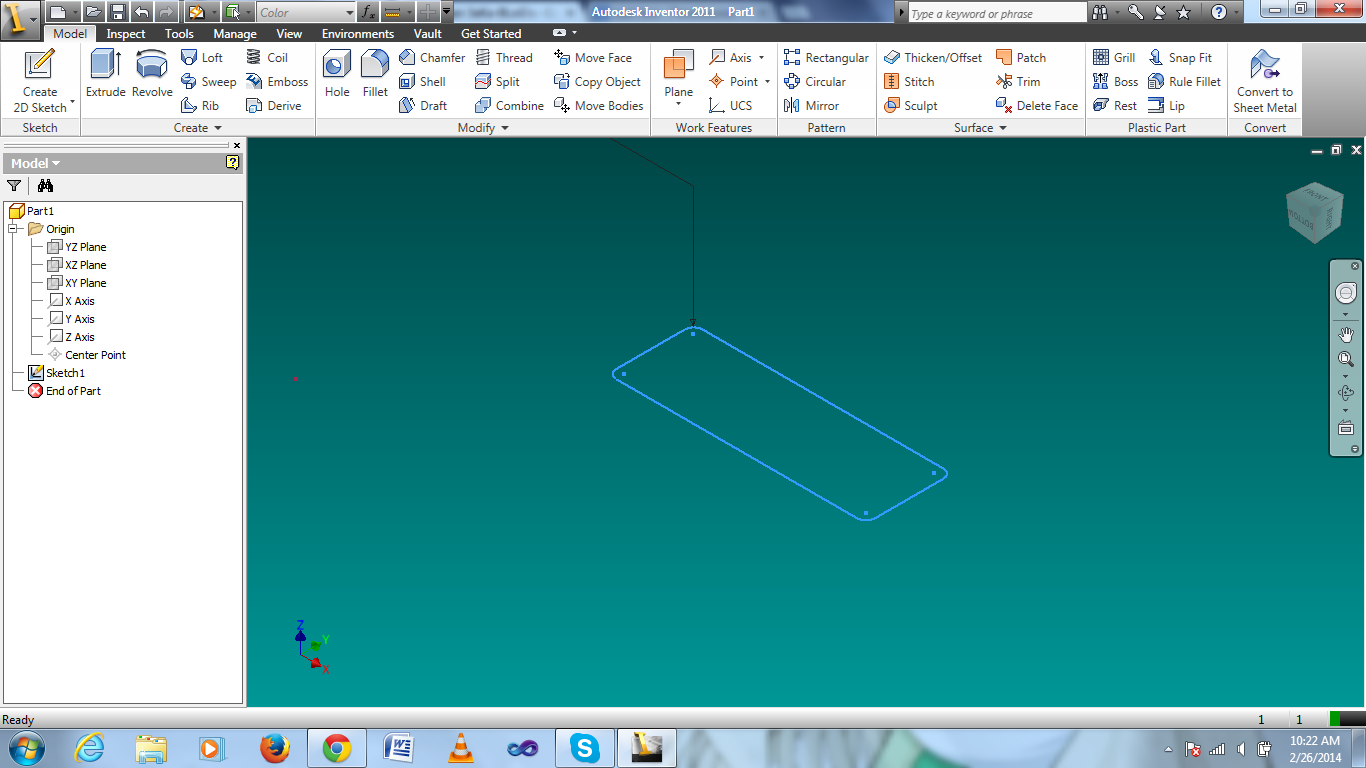
buatlah suatu sketch pada XY plane... dengan cara klik kanan.. kemudian new sketch...

Setelah itu...  buatlah gambar seperti dibawah ini... 


cukup menggunakan rectang dan fillet... 

ga tau caranya...??? aduuuh... copo banget nih.. alias Cupu...  Cemen....  
kalo ga tau cara bikinnya...   download aja video di bagian paling bawah post ini oke???

ada tutorial dari penulis nih.. yang KECE gitu.. heheh ..  :D
tapi.. jangan sampai naksir ya... soalnya Penulis ga bakal naksir situ...  :P


lanjut...   kemudian. pilih..  finish sketch... 

after that...  klik icon extrude, yang berada pada bagian kiri menubar.. pada tab model

lalu klik bagian sketch yang ingin di extrude, setelah di klik..  akan muncul gambar seperti ini...


pada pilihannya... pilih yang distance, untuk menentukan ketebalan dari extrude.... 


setelah itu.. tekan ENTER .... 


Lalu, jika ingin membuat suatu bentuk diatas benda kerja, klik dahulu bagian atas benda kerjanya...
kemudian klik kanan dan pilih new sketch, seprti pada gambar dibawah ini...


kemudian, buatlah lingkaran dengan diameter terserah anda... dibagian mana saja..
jika ingin yang mudah.. ikuti gambar dibawah ini.. atau contoh videonya... 


seperti biasa.. lakukan lah perintah extrude.. dengan mengklik menu extrude di atas.... 
kemudian... untuk pilihannya..  pilihlah seperti di bawah ini..  yaitu all , dengan arah extrude kedalam..

ini difungsikan.. untuk emmbuat lubang pada benda kerja.. tanpa menggunakan hole.. 


kemudian.. buatlah sketch baru diatas benda kerja tersebut...
dan.. buatlah lingkaran dengan diameter terserah dan berada di tengah tengah benda kerja dan 2 lingkaran berada di sampingnya...

seperti dibawah ini...


kemudian.. pilih extrude, lalu pilih lingkarang yang berada di tengah...  
gunakan extrude kedalam, kemudian pilih distance, untuk menentukan kedalaman, agar , lingkaaran...
tidak tembus sampai kebawah, seperti berikut ini... 


setelah itu, pilih extrude, dan klik dua lingkaran yang berada disamping tadi, setelah itu, pilih extrude keatas, dan pilih join.. 

seperti gambar berikut ini. 


lalu pilih distance dan ubah ketinggiannya sesuai dengan yang anda inginkan...

cukup dahulu pelajaran kita sampai saat ini... 

kita lanjut dihari lainnya...  because im so sleepy. hehe.... 


Oke...  ???  yang butuh video untuk tutorial. silahkan lihat  dibawah ini ....
jangan di download ya...  nonton di youtube aja.. biar tiap hari nambah viewernya... heheh .. :D


ini dia videonya... check its OUT ... 


Cya... Bye bye....

Autodesk Inventor - Constrain Sketch

Rabu, 19 Februari 2014


Seka-Blog.blogspot.com

 Fungsi Fungsi Constrain pada autodesk inventor 2011


concident constrain..

fungsi : memindahkan atau menggabungkan suatu titik dengan titik
     yang lainnya...

dapat kita lihat, bahwa awalnya ujung garis di concident dengan tengah dari lingkaaran..
hasilnya.. maka garis tersebut akan tergabung dengan lingkaran, sesuai..
dengan titik yang di klik tadi..

coliniear constrain

fungsi : membuat suatu garis menjadi ( sebuah garis yang sama sudutnya)
     maksudnya adalah ( misal ada dua buah garis yang berbeda sudutnya )
     kemudian, jika digunakan constrain ini, maka garisnya..
     akan membentuk sebuah garis yang lurus ,


concentric constrain

fungsi : membuat dua buah lingkaran atau lebih...
     berada pada titik tengah yang sama..


fix constrain

fungsi : mengunci suatu garis , sehingga tidak bisa di constrain.. lagi..


paralel constraint...

fungsi = untuk mensejajarkan garis saja


prependicular constraint ...

fungsi = untuk membuat 2 garis atau lebih menjadi tegak lurus..
     terbukti -> bahwa garis yang di berikan prependicular constrain..
     membentuk sudut 90 derajat dengan garis yang lain yang dimasukan..
     dalam satu constrain prependicular...

horizontal constrain...

fungsi = untuk membuat 2 garis atau lebih,
     menjadi sejajar dengan garis horizontal

    atau.. juga bisa untuk mensejajarkannya dengan garis lain...
    tapi secara horizontal...


vertical constrain...
fungsi = untuk membuat 2 garis atau lebih,
     menjadi sejajar dengan garis vertical

     atau.. juga bisa untuk mensejajarkannya dengan garis lain..
     tapi secara vertical

tangen constrain
fungsi = untuk membuat garis bersinggungan dengan lingkaran..
     ataupun ARC ( busur )

smooth constrain..
fungsi = untuk memperhalus suatu garis ( misalnya garisnya sepertia sebuah spike)
     maka akan di haluskan.. ( mungkin agak susah membuat garis spike)
     sebab.. sangat jarang ini terjadi...

simetric constrain...
fungsi = untuk mensimetriskan beberapa garis ( maksudnya membuat sudut yang sama antara garis )
   
     contohnya 2 buah garis yang berbeda sudutnya dengan suatu garis tengah..
     akan tetapi setelah itu.. garisnya membentuk 2 sudut yang sama...

equal constrain
fungsi = untuk membuat suatu garis.. sama dengan garis lain...
     sama disini maksudnya adalah.. sama panjang...


 Berikut adalah Video Tutorialnya...