Tampilkan postingan dengan label ARDUINO. Tampilkan semua postingan

Shield Arduino For Newbie

Minggu, 29 Desember 2013

Kali ini ... ane mau share shield LCD untuk Arduino Uno R3 dan Shield Arduino For Newbie... untuk belajar nih.....

Silahkan di sedoot Gan.... !!!

DOWNLOAD CLICK HERE .... 

Jangan lupa skip adflynya...
baru bisa di lanjutin download... oke GAN ?????

TUTORIAL PROGRAMMING ARDUINO #2 DATA ANALOG READ ( ADC ) and REFERENCE

Selasa, 08 Oktober 2013

Good Night para sahabat tercinta saya... begitu juga dengan orang yang sangat saya cintai ... Good night juga.....  SEMOGA SUKSES YA TA NYA ... ( Ku Doain dari blogger nih.. biar banyak yang aminin ) heheh :D...  KEEP SPIRIT YA...!!!!  

lanjut aja yuk ke permasalahan hari ini...
dimana hari ini saya sebagai penulis dari BLOG  ini ( Muhammad Seka ) , ingin share sedikit tentang beberapa operasi adc pada ARDUINO, nah kali ini saya akan menjelaskan sedikit tentang, bagaimana cara membaca data adc dari pin ARDUINO, mau tahu kelanjutanya??? 

YUk baca....  Chek Its OUT !!!!!


langkah pertama, siapkan alat alat dan Bahan bahannya....
yaitu :


1.    Komputer               : 1 set
2.    Arduino Uno          : 1 pcs
3.    Kabel USB tipe B  : 1 pcs
4.    Project board          : 1 pcs
5.    Kabel jumper          : 1 set
6.    Potensiometer 10K : 3 pcs
7.    LCD 2x16              : 1 pcs

bagi yang tidak mempunyai alat alat dari nomer 2 s/d 7 , silahkan download software proteus, seperti yang ada pada thread saya yang sebelumnya, bisa dilihat DISINI dan DISINI

pada tutorial saya kali ini , saya akan mengajarkan para sahabat semua, bagaimana cara mengubah nilai ADC dari sebuah potensiometer ke dalam nilai digital.....

langkah selanjutnya, adalah rangkailah rangkaian seperti dibawah ini :


kemudian, buatlah program seperti dibawah ini  :
#include <LiquidCrystal.h>
//Pemanggilan library LCD yang ada di dalam library ARDUINO
LiquidCrystal lcd(2,3,4,5,6,7);
//Menginisialisasikan pin ARDUINO untuk di keluarkan OUTPUTNYA ke pin LCD
void setup()
{
  lcd.begin(16,2);//Menentukan Jumlah baris dan kolom dari LCD yang digunakan
  lcd.clear();//Menghapus semua data yang ada di dalam LCD
  lcd.setCursor(0,0);
//Menentukan koordinat 0,0 sebagai awal tempat penulisan karakter pertama LCD
  lcd.print("ADC Example on A0");
//Menuliskan data ke LCD dimulai dari koordinat yang telah ditentukan di atas
  analogReference(EXTERNAL);
//Memberikan perbandingan tegangan REFERENSI / pemberian tegangan REFERENSI //sebesar tegangan External ARDUINO REFERENCE yaitu sebesar tegagan yang di berikan di //pin AREF ARDUINO
  pinMode(A0,INPUT);
//Mendeklarasikan pin A0 menjadi INPUT 
}

void loop()
{
  int dataADC = analogRead(A0);
 // Mendeklarasikan variable dataADC sebagai integer, dimana nilai dari dataADC  //tersebut diambil dari pembacaan data ANALOG pada pin A0
  lcd.clear();//Menghapus semua data yang ada di dalam LCD
  lcd.setCursor(0,1);
//Menentukan koordinat 0,1 sebagai awal tempat penulisan karakter pertama LCD
  lcd.print("Value = ");
//Menuliskan kata Value=  ke LCD, dimana karakter pertama di tempatkan pada //koordinat yang telah di tentukan di atas, dan karakter kedua dan seterusnya bergeser //ke kanan dari koordinat yang telah di tentukan.
  lcd.print(dataADC);
//Menuliskan nilai dari dataADC ke LCD, dimana koordinatnya itu adalah //melanjutkan koordinat dari akhir kata sebelumnya.
  delay(500);
//membethentikan program selama 500mS sebelum masuk ke program selanjutnya
}


KETERANGAN : tulisan yang berwarna abu abu hanya komentar, sehingga tidak perlu di tuliskan di dalam program, itu hanya penjelasan tentang tiap tiap line program yang saya tuliskan....

nah, dari program di atas terdapat sintak
  analogReference(EXTERNAL);

dimana, value ataupun nilai ataupun kondisi dari EXTERNAL, dapat kita ubah dengan INTERNAL dan DEFAULT, dimana jika kita menggunakan EXTERNAL maka tegangan referensi yang digunakan untuk membandingkan dengan tegangan input adalah tegangan yang berada pada pin AREF ( Analog Referensi ), sedangkan jika kita menggunakan INTERNAL, maka besar tegangan referensi yang kita gunakan adalah tegangan INTERNAL dari arduino itu sendiri, yaitu 1.1V , sedangkan jika menggunakan DEFAULT tegangan referensi yang digunakan untuk membandingkan nya adalah 5VOLT ( seharusnya ) , akan tetapi setelah saya ukur dengan multimeter digital, hanya terbaca 4,98 VOLT .... mungkin ini dikarenakan oleh pemakaian dari arduino itu sendiri...


sedangkan untuk menghitung nilai ADC yang sebenarnya adalah : V input  * 1023 / V Ref

Pertanyaannya : kenapa harus dikalikan 1023 ???
JAWAB : karena besarnya data adc yang dibaca oleh arduino hanyalah dari 0 - 1023 

Nah.. segitu dahulu ya pertemuan kita malam ini...
semoga menyenangkan... GOOD NIGHT....  HAVE NICE DREAM.... 

jangan lupa datang lagi minggu depan di jam yang sama, untuk melihat update blog secara cepat.. hehe :D BYE BYE


TUTORIAL PROGRAMMING ARDUINO #1 Led Blinking

Selasa, 01 Oktober 2013

Good Night para blog walking semuanya...
mumpung kali ini saya updatenya malam.. ya jadinya GOOD NIGHT ya.. .
hehhee.... 

Nah.. kali ini saya mau update tentang cara memprogram ARDUINO PART 1 nih... .
jadi bagi yang masih pemula masih bisa ngikutin donk... heheh.... 


seperti biasa.. sebelum memprogram...
Agan agan semua.. harus menyiapkan dulu bahan bahannya....
Seperti : Arduino, led , kabel USB , resistor, dan jangan lupa softwarenya ..... 


setelah semua di siapkan...
baru deh... kita masuk ke AREA pemograman nya....

Check its OUT Bro... 

Kali ini... kita akan membuat sebuah program menghidup matikan LED dengan ARDUINO ....
mau tahu caranya???

ikuti langkah berikut !!!


#1

Buatlah rangkaian Arduino Seperti yang dibawah ini !!!


#2

Langkah selanjutnya adalah.... membuat programnya.....

nah.. dalam membuat Program ini yang perlu di perhatikan adalah....

Untuk Arduino , harus mempunyai dua buah void ini , yaitu : void loop(){}  dan void setup(){}


dimana , fungsi dari void setup(){} , adalah untuk menset kondisi awal dari ARDUINO , sehingga saat arduino baru di hidupkan, maka arduino akan menjalankan program yang ada di dalam kurung kurawal {} dari void setup.

misalkan :
void setup()
{
   pinMode(13,OUTPUT);
// maka fungsi dari program di atas adalah mendeklarasikan pin 13 sebagai OUTPUT
}


bagian kedua yang harus ada adalah void loop(){} , void loop(){} itu sendiri adalah tempat program utama dari sebuah ARDUINO, dimana program utama tersebut diulang berkali kali atau infinity.

misalkan :

void setup()
{
digitalWrite(13,HIGH);
// maka fungsi dari program di atas adalah memberikan OUTPUT digital kepada pin 13 , dengan logika HIGH, atau sama dengan +5VDC
}


nah, setelah menggabungkan kedua program diatas, maka hasilnya akan seperti ini :

void setup()
{
   pinMode(13,OUTPUT);
}

void setup()
{
  digitalWrite(13,HIGH);
}


setelah di ketikan program seperti di atas, jangan lupa untuk di compile kemudian di upload ke ARDUINO anda, sehingga ARDUINO dapat memproses program yang telah diberikan .

jika program anda benar, maka led pada pin 13 akan hidup selamanya, sampai arduino dimatikan .....


CATATAN :
pinMode() digunakan untuk mendeklarasikan Pin arduino , apakah itu sebagai input, atau sebagai output
sedangkan digitalWrite() digunakan untuk memberikan logika kepada output digital dari sebuah arduino ....


setelah anda mencoba program di atas, dan berhasil, maka arduino anda dinyatakan dalam kondisi yang lumayan bagus, sehingga kita lanjut ke step berikutnya , yaitu kepada tujuan awal kita " MEMBUAT LED BLINKING" .


untuk membuat LED MENYALA 3 dan MATI 3pada pin 8 sampai 13, ketikan program berikut !!!


 atau bisa di download di sini

 Jika berhasil, Maka 3 LED pertama akan hidup dan 3 LED berikutnya akan mati

NB : jangan lupa tunggu 5 detik, kemudian klik skip di bagian sebelah kanan atas web  untuk melanjutkan mendownload

untuk membuat LED BLINKING , silahkan DOWNLOAD DISINI


jika berhasil, maka 3 LED pertama akan hidup dan 3 LED berikutnya akan mati selama 1 detik
kemudian 3 LED pertama akan mati dan 3 LED berikutnya akan hidup ....


sekian dulu TUTORIAL PROGRAM ARDUINO PART 1 LEDBLINKING nya...
semoga bermanfaat, jika ada pertanyaan, silahkan berkomentar....

Komentar anda, kebanggan bagi saya...

Wassalam ...... 


TTD


Se_Ka

Simulasi ARDUINO di PROTEUS PART 2 NEWBIE

Rabu, 18 September 2013

Nah... 

pada part 2 ini, saya akan melanjutkan bagaimana cara menggunakan software PROTEUS tersebut, untuk memprogram ARDUINO secara simulasi ....  

Langkah awal... 
buka dahulu software PROTEUS yang telah teman teman install ..... 


kemudian, di menu sebelah kiri... ada gambar segitiga ke kanan, atau istilah elektronikanya adalah komponen... dan klik huruf P ...  berikut adalah contoh gambarnya.... 


setelah itu, pada kolom keyword atau search, ketikan "arduino" tanpa tanda kutip , jika library anda telah terinstall dengan benar, maka akan muncul gambar seperti di bawah, tapi jika belum muncul, berarti anda harus close program proteusnya dan  mengcopykan library ARDUINO proteus tersebut.. yang pernah saya posting di postingan sebelumnya, atau KLIK DISINI  


Setelah itu.. klik OK dan pilih lokasi dimana anda ingin meletakan arduino tersebut .....  
kemudian, ARDUINO siap untuk di program.....
akan tetapi, untuk memprogram dan menjalankan ARDUINO tersebut, harus mengikuti langkah berikut .... 


pertama tama, yaitu membuat rangkaian simulasinya terlebih dahulu.... 

contoh : kita ingin membuat sebuah program arduino , yang bertujuan untuk menghidup matikan LED, atau istilah kerennya LED BLINKING .... 

sehingga, kita harus menyiapkan komponen simulasinya berupa ARDUINO, seperti gambar diatas... 
LED , dan RESISTOR .... untuk memasukan LED dan RESISTOR kedalam program proteus, ikuti langkah berikut.....  

untuk LED :
pilih menu komponen, seperti gambar di atas .... 
dan ketikan keyword "led" tanpa tanda kutip ... 


lalu klik OK, dan letakan di posisi yang anda inginkan...
kemudian, untuk RESISTOR :
pilih menu komponen, dan ketikan keyword "resistor" tanpa tanda kutip 


walaupun ini adalah simulasi, tapi karena yang anda gunakan adalah rangkaian elektronika, maka anda membutuhkan yang namanya sumber tegangan, kecuali ARDUINO nya, karena di dalam librarynya sudah ada sumber 5V nya....  

dikarenakan ARDUINO dalam library proteus ini telah memiliki voltage sebesar 5V, maka anda tinggal menambahkan terminal GROUNDnya saja... seperti gambar di bawah ini.... 


Kemudian, rangkailah rangkaian seperti ini, dengan cara mengklik kaki komponennya, lalu menghubungkan ke satu sama lain, seperti contoh gambar berikut ini ....


dikarenakan default yang digunakan oleh PROTEUS itu sendiri, untuk nilai  resistornya sebesar 10K ohm... 
maka anda harus menggantinya dengan yang lebih kecil lagi, sebab jika tidak di ganti , maka led tidak akan hidup, ini di karenakan bahwa semakin besar tahanannya maka akan semakin kecil arusnya, jika arusnya kecil, maka LED tidak akan hidup ( persamaan hukum ohm --> I = V / R )

untuk mengubah nilai resistansi dari resistor tersebut, dengan cara klik dua kali, dan mengubah nilai stringnya dari 10k menjadi lebih kecil , seperti 330 atau 470 , yang penting led dapat hidup...

untuk contoh programnya blinking..  dapat di lihat gambar di bawah ini... 
buka software arduino, dan ketikan program seperti dibawah ini....


kemudian, klik file dan pilih preference.... setelah itu, centang complation dan upload...


kemudian, klik ok... lalu klik compile , yaitu tanda centang yang berada di menu program, yang letaknya di bawah menu file ....  
setelah itu, cari file hex yang telah anda compile, biasanya ada di bawa program anda.... 
contoh seperti ini... 

setelah itu, buka kembali proteus yang anda kerjakan tadi .... 
dan klik gambar ARDUINOnya 2 kali... 
maka akan muncul gambar seperti ini....  


kemudian, pada kotak yang di tandai oleh gambar di atas, ganti alamat datanya, dengan alamat data file hex yang telah anda compile pada saat menggunakan arduino tadi.. 

kemudian.. klik gambar play yang ada di proteus seperti ini...


TARA >>> !!!!! 


led akan hidup dan mati selama satu detik berselingan, sesuai dengan program.... 

Sekian terimakasih....

jika ada pertanyaan, silahkan komen di bawah ini... 
dan jika ada masukan,, silahkan di komen juga ya... 

semakin banyak komentar anda, semakin senang saya postingnya... 

TERIMAKASIH.... 

salam ELEKTRONIKA....

Simulasi ARDUINO di PROTEUS PART 1 NEWBIE

Nah...
kali ini saya ada cara gampang nih untuk belajar arduino , tanpa harus membeli ARDUINO... 

mau tau gimana caranya???  
yuk di simak...


Pertama - tama...  temen temen harus mendownload dahulu software yang bernama PROTEUS ... 
temen temen semua bisa mendownloadnya di link yang ada di bawah ini... 


dikarenakan software bawaan PROTEUS tidak memiliki library ARDUINO..
teman teman semua bisa mendownloadnya di link yang ada di bawah ini...

DOWNLOAD LIBRARY ARDUINO UNTUK PROTEUS 


kemudian... 
setelah anda mendownload librarynya... 
anda harus mengextractnya dan mengcopy nya ke 

C:\Program Files (x86)\Labcenter Electronics\Proteus 7 Professional\LIBRARY ( untuk windows 64 bit )

C:\Program Files \Labcenter Electronics\Proteus 7 Professional\LIBRARY ( untuk windows 32 bit )


Setelah itu.. teman teman semua... 
dapat mensimulasikan ARDUINO tersebut .. dengan membuka library ARDUINO tersebut, melalui proteus ... 

untuk selengkapnya mengenai cara simulasi.. dapat dibaca postingan berikutnya... 

Cara Menginstall software dan Kompatible ARDUINO IDE

Selamat pagi sahabat blogger semua....
Nah... kali ini saya akan melanjutkan tentang bagai mana cara instalasi driver ARDUINO  ......

pertama - tama yg harus dilakukan adalah....
mendownload PROGRAM ARDUINO nya...  DOWNLOAD DISINI


nah... setelah di download... jangan lupa di install ya...
heheh... :D 

apakah setelah install langsung bisa digunakan ???

tidak donk...

Terus bagaimana ???

nah.. begini caranya.... 


Pertama... masukan .. atau bahasa kampung saya itu.. plug in ya... hhehe :D ...
maksudnya adalah...  menyambungkan ARDUINO dengan PC anda....

loh....  bagaimana cara menyambungkan nya???

caranya gampang... 

yaitu..  temen temen semua harus memiliki yang namanya.... " USB PRINTER "
yang belum tahu bentuknya gimana...
bisa lihat gambarnya dibawah ini....


nah... setelah temen temen semua menyiapkan USB PRINTERnya...

Selanjutanya... temen temen tinggal menyambungkan ARDUINO ke printer connectornya...
dan komputer ke USB connectornya ....

bagi yang belum tahu menyambungkan printer connectornya ke mana...
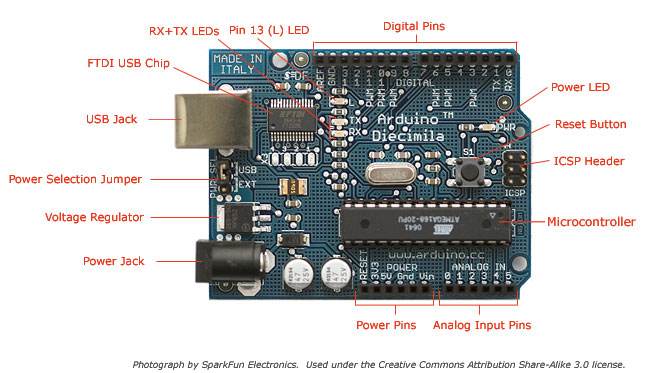
bisa di lihat gambar di bawah ini....


dari gambar di atas... ada yang namanya... USB JACK..
nah...  USB printernya di sambungkan kesana...

dan USB connector yang satu lagi... di sambungkan ke PC temen temen sekalian.... 

langkah selanjutnya adalah...
memastikan apakah PC anda sudah terhubung ke ARDUINO atau belum,...

jika sudah terhubung akan muncul seperti ini...


Jika Sistem Operasi yang anda gunakan.. tidak menyediakan driver untuk ARDUINO ... maka...
akan muncul pesan seperti ini...


Jika keluar pesan seperti ini... anda harus mengupdate driver ARDUINO kedalam sistem Opearsi yang anda gunakan..... 

Contoh... tutorial untuk WINDOWS 7 ....

pertama.... 
Buka start yang ada di sebelah kiri bawah,... dan ketikan Device Manager

maka.. akan muncul seperti ini....

 
Jangan lupa... devive managernya di klik...

kemudian cari unknown device tersebut... biasanya terletak pada other device...
seperti gambar berikut...


setelah itu.. klik kanan .. lalu pilih update driver software... .


setelah itu... pilih browse my computer for device software

kemudian... arahkan ke lokasi anda menginstal atau hasil download software arduino anda,,,


jangan lupa centang Include subfolders .. lalu klik next ....

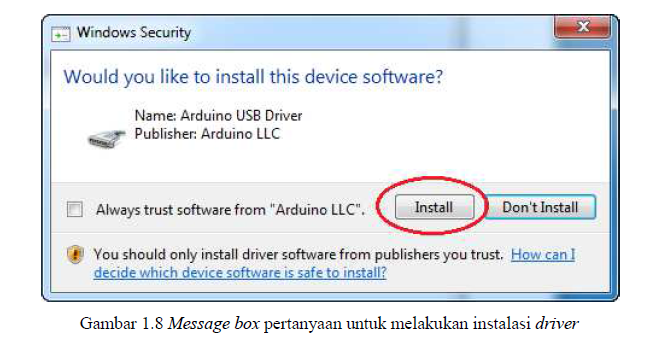
kemudian akan muncul pesan seperti ini....


jangan lupa.. pilih installl....

kemudian... tunggu sampai sukses.....

dan.. jika sudah sukses.. akan muncul notice sebagai berikut...


Nah... jika sudah sukses....
jangan lupa perhatikan nama COM arduinonya... karena nama COM ini akan digunakan pada saat anda mengupload program...


Setelah itu,.....
ARDUINO siap untuk di program.... 


Untuk cara memogram ARDUINO nya...  di lanjutkan ke postingan selanjutnya ya sobat...
hehe :D ...


Pengenalan ARDUINO

Selasa, 17 September 2013


Sebelumnya.....
saya sebagai admin.. mau ngucapin terima kasih dulu nih....
kepada para pengunjung - pengunjung baru....
dan pengunjung lama yang setia menemani...
hehee..... 

Sepertinya.. para reader.. sudah pada bosen nih...
ngeabaca curhatan curhatan di atas...
Ya udah.. mari kita lanjutkan ke POSTINGAN saya yang baru ini mengenai ARDUINO.... 

CEKIDOT BRO.....

Nah...
Pasti para sahabat reader sekalian pasti sebagian ada yang masih bertanya...
apa sih ARDUINO itu ????

ya kan???
ya kan???  sudah.. ngaku aja kalo ga tau... hehe :D

ARDUINO adalah... Suatu mikrokontroller yang didalamnya sudah ada chip chip terintegrasi mikroprosesor.... yang dapat di program dan di utak atik dengan mudah.. tanpa berbayar....

Pertanyaan selanjutnya dari sahabat reader semua...
pasti kalian bertanya....

Loh..?? kok ga bayar ya???
perasaan ARDUINO itu harganya.. sekitar 200 ribuan rupiah ke atas...

Nah... maksudnya tidak BERBAYAR ini.. adalah....  software yang digunakannya tidak berbayar.. atau dengan nama lain adalah OPEN SOURCE, akan tetapi... yang namanya hardware dari ARDUINO itu sendiri... ya harus bayar juga donk...  kalo ga bayar.. yah bangkrut deh perusahaannya,...  heheh :D

next Question...
Serius MUDAH ???

Jelas donk....  dikarenakan... ARDUINO memiliki banyak library loh....
sehingga.. kita tinggal ngikutin aja contoh contoh yang ada di librarynya,,,
tinggal di OPREK OPREK sedikit lah...  tutorialnya pun banyak di google...
heheh :D 

selain itu... sekarang sudah banyak lho... shield atau pun sensor-sensor yang sudah kompatibel dengan ARDUINO tersebut...  dan sudah ada librarynya... jadi temen temen sekalian.. tinggal menggunakannya saja....


nah...  untuk pemograman nya sendiri....
digunakan software yang namanya ARDUINO....
Temen temen bisa mendownload nya  >>DISNI<<

dan kalau temen temen belum paham tentang cara memogram yang namanya ARDUINO...
temen temen juga bisa membuka websitenya ARDUINO yaitu www.arduino.cc ... nah di website tersebut ada yang namanya REFERENCE  , bagi para temen temen semua... yang masih belum paham tentang cara memogramnya atau bingung tentang sintact yang ada di ARDUINO... bisa baca baca di bagian REFERENCE tersebut .. atau DISINI  ......


Nah.. sekian dulu ya perbincangan kita kali ini....
Dan.. bagi temen temen yang pingin belajar tentang ARDUINO...
ayo follow aja blog ini...
kita akan bahas terus seputar ARDUINO setiap harinya....


-Xe_Seka